Ihre Passwörter bleiben auf Ihrem Mac. Claude erledigt den Rest.

Sésame meldet Claude automatisch bei Ihren Konten an, ohne ihm je ein Passwort zu zeigen. Bei sensiblen Websites genehmigen Sie mit einem Klick. Alles bleibt auf Ihrem Mac, im Schlüsselbund von Apple.

Kostenlos. Kein Konto. Kein Server. macOS 13 oder neuer.

Schritt 1 von 4

Claude fragt an

Claude ruft das Werkzeug sesame_login("edf") mit einem Grund auf: „Augustrechnung abrufen.“

Claude
sesame_login("edf")Grund: Augustrechnung abrufen
✓ Automatisch: nichts zu tun
außer bei einer Website mit „Nachfragen“
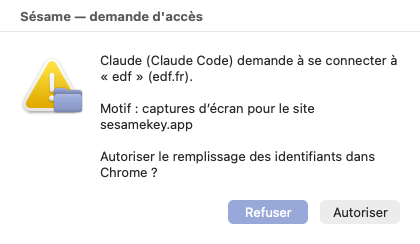
Sésame — Zugriffsanfrage

Claude möchte sich bei edf anmelden.

AblehnenZulassen
••••••••••
Das Passwort verlässt den Mac nie
✓ fertig
09:28:35 · edf · Anmeldung · erfolgreich

Claude erhält nie Zugangsdaten

Das Prinzip

Claude erhält nie Ihr Passwort. Es hat nicht einmal einen Befehl, um danach zu fragen.

Automatisch als Standard: Sésame meldet Claude an, ohne dass Sie klicken müssen — außer bei den Websites, die Sie auf „Nachfragen“ stellen. So oder so liefert kein Befehl je ein Geheimnis zurück: Claude erhält eine von drei möglichen Antworten, und nichts weiter. Das Passwort wird von Sésame in die Seite eingetragen, nie angezeigt.

Was Claude erhält

  • fertig — das Formular ist ausgefüllt, die Sitzung ist offen
  • abgelehnt — Sie haben Nein gesagt, oder der Zugriff wurde gesperrt
  • fehlgeschlagen — die Website hat sich verweigert, ohne je genau zu sagen, warum
  • Die Liste der von Ihnen gespeicherten Websites, nach Namen
  • Das Zugriffsprotokoll, nur lesbar

Was Claude nie erhält

  • Ihren Benutzernamen
  • Ihr Passwort, weder maskiert noch teilweise
  • Den Inhalt eines Feldes, auch nicht in Fehlermeldungen
  • Das Recht, eine Zeile aus dem Protokoll zu löschen
  • Das Recht, eine Website ohne Sie hinzuzufügen

So funktioniert's

Drei Handgriffe, und nie wieder ein Passwort vor Claude eintippen.

1

Sésame installieren

Laden Sie das Archiv herunter, öffnen Sie es und doppelklicken Sie auf „Install Sesame“. Der Installer stellt sich Claude von selbst vor und pflanzt ein kleines Samenkorn in die Menüleiste. Beim ersten Mal verlangt macOS einen Rechtsklick und dann „Öffnen“.

2

Eine Website hinzufügen

Klicken Sie auf das Samenkorn, „Website hinzufügen“, geben Sie einmal Ihren Benutzernamen und Ihr Passwort ein. Sie wandern direkt, verschlüsselt, in den Schlüsselbund von Apple. Wählen Sie die Regel: Automatisch, damit Sie nie wieder etwas genehmigen müssen, oder Nachfragen für sensible Websites.

3

Claude fragen

Bei „Automatisch“ füllt Sésame das Formular in Ihrem Browser von selbst aus: nichts zu genehmigen. Bei einer Website mit „Nachfragen“ bittet Sie zuerst ein Fenster um Ihr Okay. Claude macht mit seiner Arbeit weiter.

„Melde dich bei EDF an und hol die Augustrechnung.“

Bildschirm für Bildschirm

Was Sie auf Ihrem Mac tatsächlich sehen.

Screenshots von Sésame, wie es wirklich ist, keine Entwürfe. Drei alltägliche Fenster, und ein Samenkorn in der Menüleiste.

Die App ist derzeit auf Französisch; die Screenshots zeigen sie so.

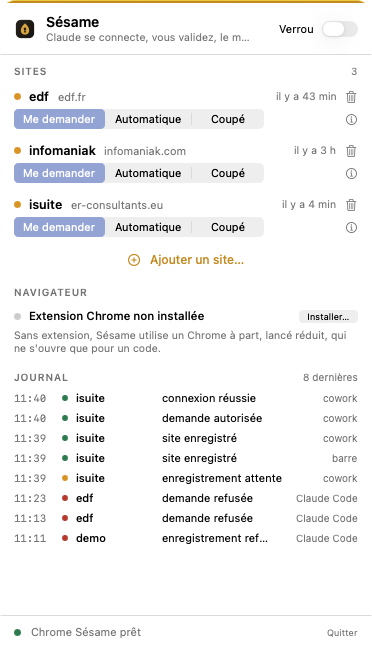
Das Sésame-Panel in der Menüleiste: Liste der Websites mit ihrer Regel, Protokoll, Schaltfläche Blockieren
1 · Das Samenkorn in der Menüleiste. Ihre Websites, die Regel jeder einzelnen (automatisch, nachfragen, gesperrt), das Zugriffsprotokoll, die Schaltfläche „Blockieren“, die alles sperrt, und die Schaltfläche zum Hinzufügen einer Website.
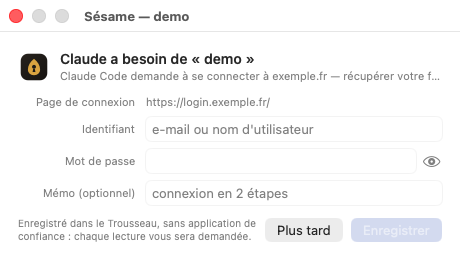
Das Sésame-Fenster, das nach Benutzername und Passwort für eine Website fragt, mit dem Augensymbol zum Anzeigen des Passworts
2 · Das Anmeldedaten-Fenster. Wenn Claude eine Website braucht, die Sésame noch nicht kennt, öffnet sich dieses Fenster: Benutzername, Passwort mit einem Augensymbol zum Prüfen, „Später“ oder „Speichern“. Das Passwort wandert direkt in den Schlüsselbund. Claude erfährt nur, dass die Website jetzt verfügbar ist.
Die Sésame-Zugriffsanfrage: wer fragt, welche Website, warum, Schaltflächen Ablehnen und Zulassen
3 · Die Zugriffsanfrage, bei einer Website mit „Nachfragen“. Wer fragt, welche Website, warum. „Ablehnen“ ist die Standardschaltfläche. Der Schlüsselbund von Apple selbst fragt nichts mehr für eine seit 0.5.1 gespeicherte Website; bei einer älteren nur einmal, während sesame migrate-keychain.
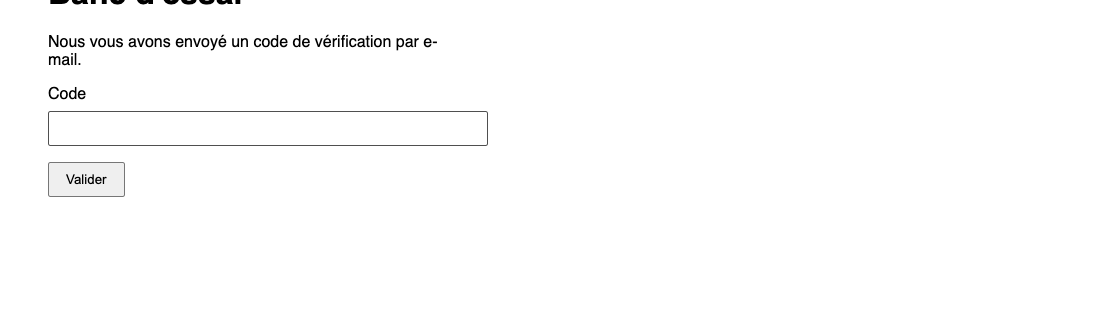
Das Sésame-Banner am oberen Seitenrand, das auf einen per E-Mail oder SMS erhaltenen Code wartet
4 · Der Code, das sind Sie. Sendet die Website einen Code per SMS, E-Mail oder eine Authenticator-App, erscheint oben auf der Seite ein Banner, und Sésame wartet. Sie geben den Code ein, die Website akzeptiert ihn, Claude macht weiter.

Der Browser

Warum ein eigenes Chrome-Fenster, und wie Sie darauf verzichten.

Seit Version 136 verweigert Chrome jedem Programm die Steuerung Ihres alltäglichen Profils. Das ist ein Schutz vor Schadsoftware, und Sésame respektiert ihn. Hier sehen Sie, was sich dadurch ändert — und was wir getan haben, damit es kaum auffällt.

Heute: ein eigenes, unauffälliges Sésame-Chrome

  • Sésame startet sein eigenes Chrome mit eigenem Profil, minimiert im Dock. Sie müssen nichts öffnen.
  • Es bleibt während der Anmeldung im Hintergrund und öffnet sich nur, wenn eine Website einen Code von Ihnen erwartet.
  • Ihre Sitzungen bleiben dort geöffnet: Sobald Sie bei EDF angemeldet sind, braucht es Sésame erst wieder, wenn sie abläuft.
  • Sonst ist dort nichts installiert: Keine Drittanbieter-Erweiterung kann beobachten, was Sésame eingibt.

Verfügbar: die Erweiterung, in Ihrem alltäglichen Chrome

  • Die Sésame-Erweiterung (Beta) füllt das Formular direkt in Ihrem alltäglichen Chrome aus. Kein separates Fenster mehr.
  • Installation über das Samenkorn: Sésame-Menü → „Browser“ → „Installieren…“. Sésame öffnet chrome://extensions und aktiviert den Entwicklermodus für Sie.
  • Laden Sie den Ordner extension/, kopieren Sie die unter dem Namen angezeigte ID, fügen Sie sie in Sésame ein und klicken Sie auf „Verknüpfen“.
  • Sie erhält die Zugangsdaten über den nativen Nachrichtenkanal von Chrome, eine lokale Verbindung zwischen der Erweiterung und Sésame. Nichts läuft über das Netzwerk, die Erweiterung speichert nichts. Sésame bevorzugt sie, sobald sie antwortet, und greift sonst auf das separate Chrome zurück.
  • Ehrliche Grenze: In Ihrem alltäglichen Chrome könnte theoretisch eine andere Erweiterung mit Zugriff auf die Seite die Tastatureingaben beobachten, genau wie sie Sie selbst beim Tippen beobachten könnte. Das dedizierte Chrome hat diese Angriffsfläche nicht. Die Wahl liegt bei Ihnen.

Sicherheit

Gebaut, wie Apple es bauen würde: lokal, verschlüsselt, unter Ihrer Kontrolle.

Sie entscheiden: automatisch, oder Genehmigung bei jedem Mal für sensible Websites. Und eine Schaltfläche Blockieren, die jederzeit alles sperrt.

  • Der Schlüsselbund von Apple, kein selbstgebauter Tresor

    Sésame vertraut Ihre Geheimnisse dem macOS-Schlüsselbund an, demselben, der Ihre Safari-Passwörter und WLAN-Schlüssel aufbewahrt. Apples Verschlüsselung, geschützt durch Ihre Sitzung und, auf neueren Macs, durch den Sicherheitschip.

  • Nichts verlässt Ihren Mac

    Keine Cloud, kein Sésame-Konto, keine versteckte Synchronisierung. Das Geheimnis wandert nur zwischen dem Schlüsselbund und Ihrem Browser, auf derselben Maschine.

  • Sie entscheiden, Website für Website

    Automatisch: Claude meldet sich an, ohne Sie etwas zu fragen. Nachfragen: Jede Anmeldung läuft über ein Sésame-Fenster, das sagt, wer, welche Website, warum. Sie ändern Ihre Meinung mit einem Klick, Website für Website.

  • Ein Protokoll, das Claude nicht löschen kann

    Jede Anfrage wird festgehalten: wer, wann, welche Website, erlaubt oder abgelehnt, erfolgreich oder nicht. Claude kann es lesen, um Ihnen Bericht zu erstatten. Es kann es nicht verändern.

  • Eine Schaltfläche Blockieren

    In der Menüleiste kappt sie alle Verbindungen auf einmal, unabhängig von der Website, so lange Sie wollen.

Kompatibilität

Gemacht für Claude. Offen für andere.

Sésame spricht MCP, den offenen Standard, mit dem Assistenten Werkzeuge aufrufen. Claude versteht ihn schon heute. Andere werden folgen, ohne dass sich an Ihren Passwörtern etwas ändert.

Claude Desktop und Cowork Claude Code Claude in Chrome Chrome-Erweiterung (Beta): Ihr alltägliches Chrome, kein separates Fenster Cursor, VS Code, Windsurf · kompatibel, ungetestet Codex CLI, Gemini CLI · kompatibel, ungetestet ChatGPT · über Remote-Connector, ungetestet

Kontrolle

Website für Website. Zugriff für Zugriff.

Ihre Websites

WebsiteRegelLetzter Zugriff
OVH
ovh.com
automatischgestern, 18:02 Uhr
EDF
particulier.edf.fr
nachfragenheute, 09:28 Uhr
Steuern
impots.gouv.fr
Zugriff gesperrtvor 12 Tagen

Das Protokoll

09:28:32 edf Anfrage Claude Code erlaubt von Ihnen genehmigt 09:28:35 edf Anmeldung Claude Code erfolgreich Dashboard geöffnet 18:02:10 ovh Anmeldung Cowork erfolgreich automatische Regel 11:40:03 steuern Anfrage Cowork abgelehnt Zugriff gesperrt 11:39:51 steuern Anfrage Cowork abgelehnt Sie haben Nein gesagt

Jede Zeile besagt, wer angefragt hat, für welche Website, und was Sie geantwortet haben. Nichts wird je daraus gelöscht.

FAQ

Was uns am häufigsten gefragt wird.

Sendet Sésame meine Passwörter irgendwohin?

Nein. Sie liegen im Schlüsselbund von Apple auf Ihrem Mac und verlassen ihn nur, um in Ihren Browser eingetragen zu werden, auf derselben Maschine. Sésame hat keinen Server, kein Konto, keine Statistiken.

Könnte Claude sich ein Passwort erschleichen?

Es hat keinen Befehl dafür. Sésame bietet ihm nur „anmelden“, „Websites auflisten“, „Protokoll lesen“ an. Selbst wenn es beharrlich nachfragt, erhält es nur „fertig“, „abgelehnt“ oder „fehlgeschlagen“ zurück.

Warum ein zweites Chrome-Fenster?

Seit Version 136 verweigert Chrome einem Programm die Steuerung Ihres alltäglichen Profils. Deshalb verwendet Sésame standardmäßig ein Chrome mit separatem Profil, das es selbst startet, minimiert, und nur für einen Code öffnet. Mit der Chrome-Erweiterung (Beta) können Sie darauf verzichten: Sie füllt das Formular direkt in Ihrem alltäglichen Chrome aus, ohne zweites Fenster.

Warum fragt mein Mac nach meinem Anmeldepasswort?

Bei einer seit 0.5.1 gespeicherten Website tut er das nicht: Der Schlüsselbund-Assistent von Sésame erstellt und liest das Element selbst, still, schon beim ersten Zugriff. Bei einer älteren Website klärt ein einziger Befehl das endgültig: sesame migrate-keychain — ein Schlüsselbund-Fenster pro Website, Sie klicken „Immer erlauben“, und fertig.

Wie installiere ich die Chrome-Erweiterung?

Über das Samenkorn in der Menüleiste: „Browser“, dann „Installieren…“. Sésame öffnet chrome://extensions und aktiviert den Entwicklermodus für Sie; laden Sie den Ordner extension/, kopieren Sie die unter dem Namen angezeigte ID, fügen Sie sie in Sésame ein und klicken Sie auf „Verknüpfen“. Sésame bestätigt, sobald die Verbindung aktiv ist. Es ist eine Beta: In Ihrem alltäglichen Chrome könnte theoretisch eine andere Erweiterung mit Zugriff auf die Seite die Tastatureingaben beobachten, genau wie sie Sie selbst beim Tippen beobachten könnte.

Und Codes per SMS oder Authenticator-App?

Sie bleiben in Ihrer Hand. Verlangt eine Website einen Code, sagt Sésame Bescheid, zeigt oben auf der Seite „Warte auf Ihren Code“ und wartet, während Sie ihn eingeben. Die Anmeldung geht erst weiter, sobald der Code akzeptiert ist. Das ist Absicht: Der zweite Faktor sind Sie.

Was passiert, wenn ich meinen Mac verliere?

Die Geheimnisse liegen im Schlüsselbund, geschützt durch Ihre macOS-Sitzung und die Festplattenverschlüsselung. Ohne Ihr Anmeldepasswort sind sie unlesbar. Ändern Sie trotzdem Ihre Passwörter, wie bei jedem verlorenen Computer.

Was kostet das?

Nichts. Sésame ist kostenlos und sein Code ist offen: Jeder kann prüfen, dass es genau das tut, was hier steht.
Download

Öffnen Sie Sésame.

Eine App, ein Drag-and-Drop, und Claude meldet sich für Sie an. Ohne je zu wissen, wie.

Version0.5.1 · Prototyp, Zip-Archiv mit der Menüleisten-App
VoraussetzungenmacOS 13 oder neuer, Google Chrome, Node.js 20 oder neuer
PreisKostenlos, offener Code