Sus contraseñas se quedan en su Mac. Claude hace el resto.

Sésame inicia sesión en sus cuentas por Claude, automáticamente, sin mostrarle nunca una contraseña. Para los sitios sensibles, usted aprueba con un clic. Todo se queda en su Mac, en el Llavero de Apple.

Gratis. Sin cuenta. Sin servidor. macOS 13 o posterior.

Paso 1 de 4

Claude pregunta

Claude llama a la herramienta sesame_login("edf") con un motivo: «obtener la factura de agosto».

Claude
sesame_login("edf")motivo: obtener la factura de agosto
✓ Automático: nada que hacer
salvo en un sitio ajustado a «Preguntarme»
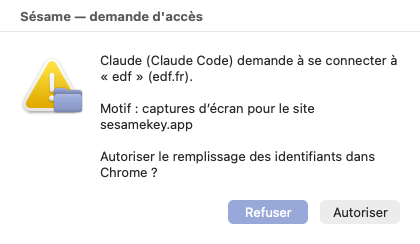
Sésame — solicitud de acceso

Claude quiere iniciar sesión en edf.

DenegarPermitir
••••••••••
La contraseña nunca sale del Mac
✓ hecho
09:28:35 · edf · inicio de sesión · correcto

Claude nunca recibe una contraseña

El principio

Claude nunca recibe su contraseña. Ni siquiera tiene un comando para pedirla.

Automático por defecto: Sésame inicia sesión por Claude sin que usted tenga que hacer clic, salvo en los sitios que ajuste a «Preguntarme». En ambos casos, ningún comando devuelve nunca un secreto: Claude obtiene una de tres respuestas posibles, y nada más. La contraseña la escribe Sésame en la página, nunca se muestra.

Lo que Claude recibe

  • hecho — el formulario está relleno, la sesión está abierta
  • denegado — usted dijo que no, o el acceso está cortado
  • fallo — el sitio se resistió, sin decir nunca exactamente por qué
  • La lista de sitios que ha guardado, por nombre
  • El registro de accesos, de solo lectura

Lo que Claude nunca recibe

  • Su usuario
  • Su contraseña, ni siquiera enmascarada, ni siquiera parcial
  • El contenido de un campo, incluso en los mensajes de error
  • La posibilidad de borrar una línea del registro
  • La posibilidad de añadir un sitio sin usted

Cómo funciona

Tres gestos, y nunca más una contraseña escrita delante de Claude.

1

Instale Sésame

Descargue el archivo, ábralo y haga doble clic en «Install Sesame». El instalador se presenta a Claude por sí solo y planta una pequeña semilla en la barra de menús. La primera vez, macOS pide un clic derecho y luego «Abrir».

2

Añada un sitio

Haga clic en la semilla, «Añadir un sitio», escriba su usuario y contraseña una sola vez. Van directos al Llavero de Apple, cifrados. Elija su regla: Automático para no volver a aprobar nada, o Preguntarme para los sitios sensibles.

3

Pídaselo a Claude

En Automático, Sésame rellena el formulario solo en su navegador: nada que aprobar. En un sitio «Preguntarme», una ventana pide su visto bueno primero. Claude continúa su trabajo.

«Inicia sesión en EDF y consigue la factura de agosto.»

Pantalla por pantalla

Lo que verá de verdad, en su Mac.

Capturas de Sésame tal como es, no maquetas. Tres ventanas del día a día, y una semilla en la barra de menús.

La app está en francés por ahora; las capturas lo muestran.

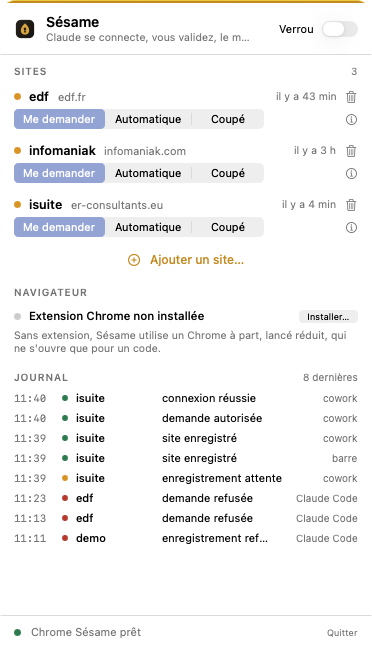
El panel de Sésame en la barra de menús: lista de sitios con su regla, registro, botón Bloquear
1 · La semilla en la barra de menús. Sus sitios, la regla de cada uno (automático, preguntarme, cortado), el registro de accesos, el botón «Bloquear» que corta todo, y el botón para añadir un sitio.
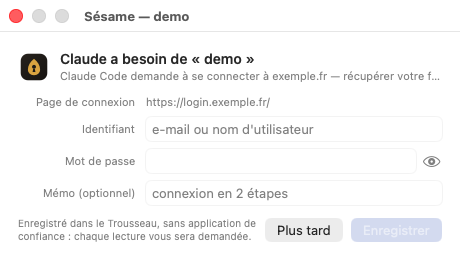
La ventana de Sésame que pide usuario y contraseña para un sitio, con el icono del ojo para mostrar la contraseña
2 · La ventana de credenciales. Cuando Claude necesita un sitio que Sésame aún no conoce, se abre esta ventana: usuario, contraseña con un icono de ojo para comprobarla, «Más tarde» o «Guardar». La contraseña va directa al Llavero. Claude solo se entera de que el sitio ya está disponible.
La solicitud de acceso de Sésame: quién pregunta, qué sitio, por qué, botones Denegar y Permitir
3 · La solicitud de acceso, en un sitio «Preguntarme». Quién pregunta, qué sitio, por qué. «Denegar» es el botón por defecto. El propio Llavero de Apple no pregunta nada para un sitio guardado desde la 0.5.1; para uno más antiguo, solo una vez, durante sesame migrate-keychain.
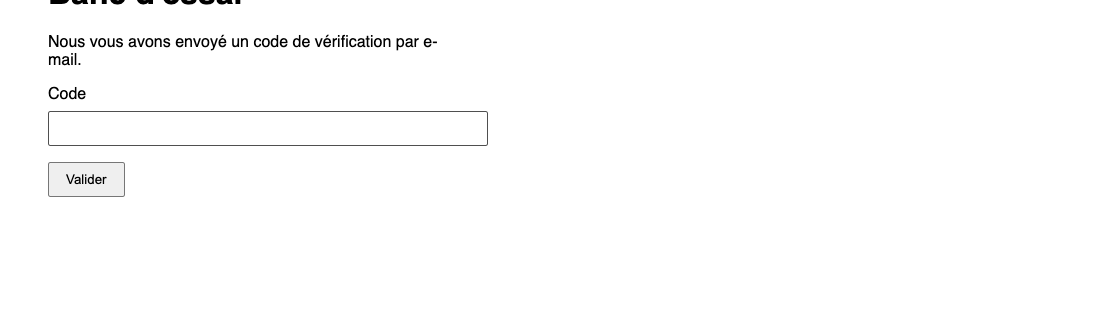
El aviso de Sésame en la parte superior de la página esperando un código recibido por correo o SMS
4 · El código es usted. Si el sitio envía un código por SMS, correo electrónico o una app de autenticación, aparece un aviso en la parte superior de la página y Sésame espera. Usted escribe el código, el sitio lo acepta, Claude continúa.

El navegador

Por qué una ventana de Chrome aparte, y cómo evitarla.

Desde la versión 136, Chrome impide que cualquier programa controle su perfil habitual. Es una protección contra el malware, y Sésame la respeta. Esto es lo que cambia, y lo que hicimos para que apenas se note.

Hoy: un Chrome de Sésame aparte, discreto

  • Sésame abre su propio Chrome con su propio perfil, minimizado en el Dock. No hay nada que usted deba abrir.
  • Permanece en segundo plano durante el inicio de sesión y solo se despliega si un sitio espera un código suyo.
  • Sus sesiones se quedan abiertas ahí: una vez conectado a EDF, no vuelve a necesitar Sésame hasta que caduque.
  • No se instala nada más ahí: ninguna extensión de terceros puede observar lo que Sésame escribe.

Disponible: la extensión, en su Chrome habitual

  • La extensión de Sésame (beta) rellena el formulario directamente en su Chrome de siempre. Sin ventana aparte.
  • Instálela desde la semilla: menú Sésame → «Navegador» → «Instalar…». Sésame abre chrome://extensions y activa el modo desarrollador por usted.
  • Cargue la carpeta extension/, copie el ID que aparece bajo su nombre, péguelo en Sésame y haga clic en «Vincular».
  • Recibe las credenciales por el canal de mensajería nativa de Chrome, una vía local entre la extensión y Sésame. Nada pasa por la red, la extensión no guarda nada. Sésame la prefiere en cuanto responde, y si no recurre al Chrome aparte.
  • Un límite honesto: en su Chrome habitual, otra extensión con acceso a la página podría en teoría observar la escritura, igual que podría observarle a usted mismo escribiendo. El Chrome dedicado no tiene esa exposición. Usted decide.

Seguridad

Construido como lo haría Apple: local, cifrado, bajo su control.

Usted elige: automático, o aprobación cada vez para los sitios sensibles. Y un botón Bloquear que corta todo, en cualquier momento.

  • El Llavero de Apple, no una caja fuerte casera

    Sésame confía sus secretos al Llavero de macOS, el mismo que guarda sus contraseñas de Safari y sus claves Wi-Fi. Cifrado de Apple, protegido por su sesión y, en los Mac recientes, por el chip de seguridad.

  • Nada sale de su Mac

    Sin nube, sin cuenta de Sésame, sin sincronización oculta. El secreto solo viaja entre el Llavero y su navegador, en la misma máquina.

  • Usted elige, sitio por sitio

    Automático: Claude inicia sesión sin preguntarle nada. Preguntarme: cada inicio de sesión pasa por una ventana de Sésame que indica quién, qué sitio, por qué. Cambia de opinión con un clic, sitio por sitio.

  • Un registro que Claude no puede borrar

    Cada solicitud queda anotada: quién, cuándo, qué sitio, permitido o denegado, correcto o no. Claude puede leerlo para informarle. No puede tocarlo.

  • Un botón Bloquear

    En la barra de menús, corta todas las conexiones de golpe, sea cual sea el sitio, durante el tiempo que usted quiera.

Compatibilidad

Hecho para Claude. Abierto a otros.

Sésame habla MCP, el estándar abierto que usan los asistentes para llamar a herramientas. Claude lo entiende hoy. Otros seguirán, sin cambiar nada en sus contraseñas.

Claude Desktop y Cowork Claude Code Claude en Chrome Extensión de Chrome (beta): su Chrome habitual, sin ventana aparte Cursor, VS Code, Windsurf · compatible, sin probar Codex CLI, Gemini CLI · compatible, sin probar ChatGPT · vía conector remoto, sin probar

Control

Sitio por sitio. Acceso por acceso.

Sus sitios

SitioReglaÚltimo acceso
OVH
ovh.com
automáticoayer, 18:02
EDF
particulier.edf.fr
preguntarmehoy, 09:28
Impuestos
impots.gouv.fr
acceso cortadohace 12 días

El registro

09:28:32 edf solicitud Claude Code permitido aprobado por usted 09:28:35 edf inicio de sesión Claude Code correcto panel abierto 18:02:10 ovh inicio de sesión Cowork correcto regla automática 11:40:03 impuestos solicitud Cowork denegado acceso cortado 11:39:51 impuestos solicitud Cowork denegado usted dijo que no

Cada línea dice quién preguntó, para qué sitio, y qué respondió usted. Nunca se borra nada de él.

Preguntas

Lo que más nos preguntan.

¿Sésame envía mis contraseñas a algún sitio?

No. Viven en el Llavero de Apple en su Mac, y solo salen de ahí para escribirse en su navegador, en la misma máquina. Sésame no tiene servidor, ni cuenta, ni estadísticas.

¿Podría Claude hacer trampa para conseguir una contraseña?

No tiene ningún comando para eso. Sésame solo le ofrece «iniciar sesión», «listar sitios», «leer el registro». Aunque insista, lo único que puede obtener es «hecho», «denegado» o «fallo».

¿Por qué una segunda ventana de Chrome?

Desde la versión 136, Chrome impide que un programa controle su perfil habitual. Por eso Sésame usa, por defecto, un Chrome con perfil separado, que abre él mismo, minimizado, y que solo despliega para un código. Puede evitarlo con la extensión de Chrome (beta): rellena el formulario directamente en su Chrome habitual, sin segunda ventana.

¿Por qué mi Mac me pide la contraseña de sesión?

Para un sitio guardado desde la 0.5.1, no la pide: el asistente de Llavero de Sésame crea y vuelve a leer el elemento por sí mismo, en silencio, desde el primer acceso. Para un sitio más antiguo, un solo comando lo resuelve para siempre: sesame migrate-keychain — una ventana del Llavero por sitio, usted hace clic en «Permitir siempre», y listo.

¿Cómo instalo la extensión de Chrome?

Desde la semilla en la barra de menús: «Navegador» y luego «Instalar…». Sésame abre chrome://extensions y activa el modo desarrollador por usted; cargue la carpeta extension/, copie el ID que aparece bajo su nombre, péguelo en Sésame y haga clic en «Vincular». Sésame confirma en cuanto la conexión está activa. Es una beta: en su Chrome habitual, otra extensión con acceso a la página podría en teoría observar la escritura, igual que podría observarle a usted mismo escribiendo.

¿Y los códigos por SMS o la app de autenticación?

Se quedan en sus manos. Cuando un sitio pide uno, Sésame le avisa, muestra «Esperando su código» en la parte superior de la página, y espera mientras usted lo escribe. El inicio de sesión no continúa hasta que el código se acepta. Es intencionado: el segundo factor es usted.

¿Qué pasa si pierdo mi Mac?

Los secretos viven en el Llavero, protegidos por su sesión de macOS y el cifrado del disco. Sin su contraseña de sesión, son ilegibles. Aun así, cambie sus contraseñas, como haría con cualquier ordenador perdido.

¿Cuánto cuesta?

Nada. Sésame es gratis y su código es abierto: cualquiera puede comprobar que hace exactamente lo que aquí se dice.
Descarga

Abra Sésame.

Una app, un arrastrar y soltar, y Claude inicia sesión por usted. Sin saber nunca cómo.

Versión0.5.1 · prototipo, archivo zip con la app de la barra de menús
RequisitosmacOS 13 o posterior, Google Chrome, Node.js 20 o posterior
PrecioGratis, código abierto