Le password restano sul Mac. A Claude pensa il resto.

Sésame apre gli account al posto di Claude, automaticamente, senza mai mostrargli una password. Per i siti sensibili, l'approvazione è di un clic. Tutto resta sul Mac, nel Portachiavi di Apple.

Gratuito. Senza account. Senza server. macOS 13 o successivo.

Passaggio 1 di 4

Claude chiede

Claude chiama lo strumento sesame_login("edf") con un motivo: «recuperare la fattura di agosto».

Claude
sesame_login("edf")motivo: recuperare la fattura di agosto
✓ Automatico: nulla da fare
tranne su un sito impostato su «Chiedimi»
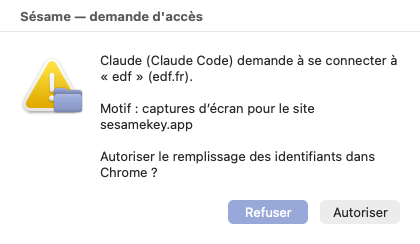
Sésame — richiesta di accesso

Claude vuole accedere a edf.

RifiutaAutorizza
••••••••••
La password non esce dal Mac
✓ fatto
09:28:35 · edf · accesso · riuscito

Claude non riceve mai una credenziale

Il principio

Claude non riceve mai la Sua password. Non ha nemmeno un comando per chiederla.

Automatico per impostazione predefinita: Sésame accede per conto di Claude senza bisogno di alcun clic, tranne sui siti impostati su «Chiedimi». In ogni caso, nessun comando restituisce mai un segreto: Claude ottiene una di tre risposte possibili, e nient'altro. La password viene digitata nella pagina da Sésame, mai mostrata.

Cosa riceve Claude

  • fatto — il modulo è compilato, la sessione è aperta
  • rifiutato — ha detto di no Lei, oppure l'accesso è stato disattivato
  • fallito — il sito ha resistito, senza mai dire esattamente perché
  • L'elenco dei siti salvati, per nome
  • Il registro degli accessi, in sola lettura

Cosa Claude non riceve mai

  • Il nome utente
  • La password, nemmeno mascherata, nemmeno parziale
  • Il contenuto di un campo, compreso nei messaggi di errore
  • Il diritto di cancellare una riga dal registro
  • Il diritto di aggiungere un sito senza il Suo consenso

Come funziona

Tre gesti, e mai più una password digitata davanti a Claude.

1

Installi Sésame

Scarichi l'archivio, lo apra e faccia doppio clic su «Install Sesame». Il programma di installazione si presenta a Claude da solo e pianta un piccolo seme nella barra dei menu. La prima volta, macOS chiede un clic destro e poi «Apri».

2

Aggiunga un sito

Clicchi sul seme, «Aggiungi un sito», digiti nome utente e password una sola volta. Vanno direttamente nel Portachiavi di Apple, cifrati. Scelga la regola: Automatico per non dover più approvare nulla, oppure Chiedimi per i siti sensibili.

3

Chieda a Claude

In Automatico, Sésame compila il modulo da solo nel browser: nulla da approvare. Su un sito «Chiedimi», una finestra chiede prima il Suo consenso. Claude prosegue il proprio lavoro.

«Accedi a EDF e recupera la fattura di agosto.»

Schermata per schermata

Quello che vedrà davvero, sul Mac.

Catture di Sésame così com'è, non bozzetti. Tre finestre di uso quotidiano, e un seme nella barra dei menu.

Per ora l'app è in francese; le catture lo mostrano.

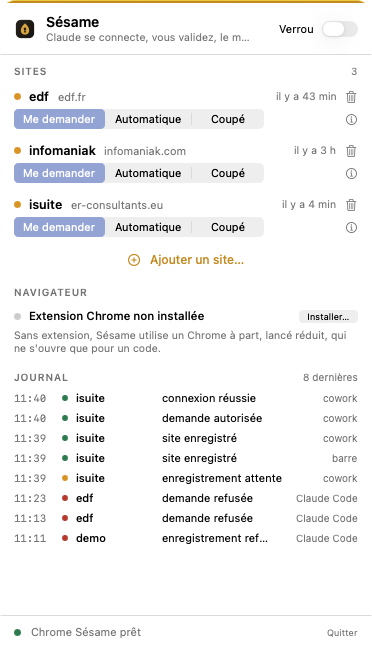
Il pannello Sésame nella barra dei menu: elenco dei siti con la loro regola, registro, pulsante Blocca
1 · Il seme nella barra dei menu. I Suoi siti, la regola di ciascuno (automatico, chiedimi, disattivato), il registro degli accessi, il pulsante «Blocca» che disattiva tutto, e il pulsante per aggiungere un sito.
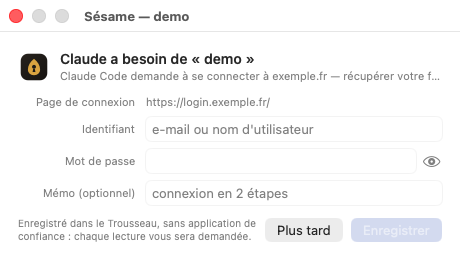
La finestra Sésame che chiede nome utente e password per un sito, con l'icona a occhio per rivelare la password
2 · La finestra delle credenziali. Quando Claude ha bisogno di un sito che Sésame non conosce ancora, si apre questa finestra: nome utente, password con un'icona a occhio per verificarla, «Più tardi» oppure «Salva». La password va direttamente nel Portachiavi. Claude apprende solo che il sito è ora disponibile.
La richiesta di accesso di Sésame: chi chiede, quale sito, perché, pulsanti Rifiuta e Autorizza
3 · La richiesta di accesso, su un sito «Chiedimi». Chi chiede, quale sito, perché. «Rifiuta» è il pulsante predefinito. Il Portachiavi di Apple, dal canto suo, non chiede nulla per un sito salvato dalla versione 0.5.1 in poi; per un sito più vecchio, una sola volta, durante sesame migrate-keychain.
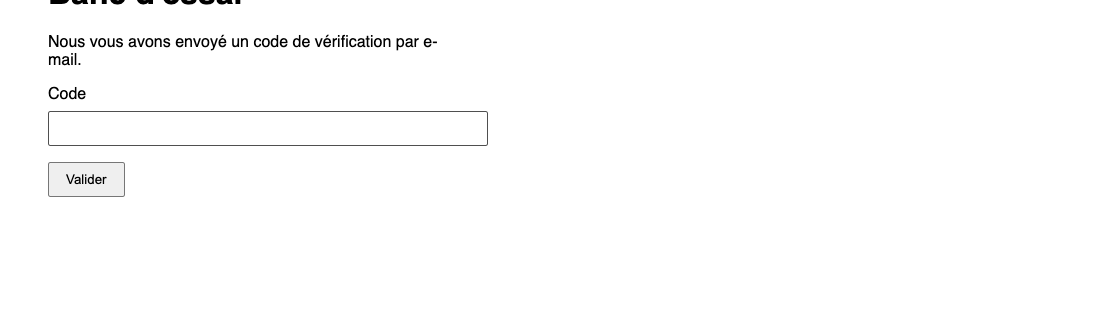
Il banner di Sésame in cima alla pagina in attesa del codice ricevuto via e-mail o SMS
4 · Il codice è Lei. Se il sito invia un codice via SMS, e-mail o un'app di autenticazione, in cima alla pagina appare un banner e Sésame aspetta. Lei digita il codice, il sito lo accetta, Claude riprende.

Il browser

Perché una finestra Chrome separata, e come farne a meno.

Dalla versione 136, Chrome impedisce a qualsiasi programma di pilotare il profilo di uso quotidiano. È una protezione contro il malware, e Sésame la rispetta. Ecco cosa cambia, e cosa abbiamo fatto perché si noti il meno possibile.

Oggi: un Chrome Sésame dedicato, discreto

  • Sésame avvia un proprio Chrome con un proprio profilo, ridotto a icona nel Dock. Non c'è nulla da aprire.
  • Resta in background durante l'accesso e si espande solo se un sito attende un codice.
  • Le sessioni vi restano aperte: una volta collegato a EDF, Sésame non serve più fino alla scadenza.
  • Non vi è installato nient'altro: nessuna estensione di terze parti può osservare cosa digita Sésame.

Disponibile: l'estensione, nel Chrome di uso quotidiano

  • L'estensione Sésame (beta) compila il modulo direttamente nel Chrome di ogni giorno. Niente più finestra separata.
  • Si installa dal seme: menu Sésame → «Browser» → «Installa…». Sésame apre chrome://extensions e attiva la modalità sviluppatore.
  • Carichi la cartella extension/, copi l'ID mostrato sotto il nome, lo incolli in Sésame e clicchi «Collega».
  • Riceve le credenziali tramite il canale di messaggistica nativa di Chrome, un tubo locale tra l'estensione e Sésame. Nulla passa in rete, l'estensione non memorizza nulla. Sésame la preferisce non appena risponde, e ricorre al Chrome separato in caso contrario.
  • Un limite onesto: nel Chrome di uso quotidiano, un'altra estensione con accesso alla pagina potrebbe in teoria osservare la digitazione, così come potrebbe osservare Lei stesso mentre digita. Il Chrome dedicato non ha questa esposizione. La scelta è Sua.

Sicurezza

Costruito come lo costruirebbe Apple: locale, cifrato, sotto il Suo controllo.

Sceglie Lei: automatico, oppure approvazione ogni volta per i siti sensibili. E un pulsante Blocca che disattiva tutto, in qualsiasi momento.

  • Il Portachiavi di Apple, non una cassaforte fatta in casa

    Sésame affida i Suoi segreti al Portachiavi di macOS, lo stesso che custodisce le password di Safari e le chiavi Wi-Fi. Cifratura Apple, protetta dalla Sua sessione e, sui Mac recenti, dal chip di sicurezza.

  • Niente lascia il Mac

    Nessun cloud, nessun account Sésame, nessuna sincronizzazione nascosta. Il segreto viaggia solo tra il Portachiavi e il browser, sulla stessa macchina.

  • Sceglie Lei, sito per sito

    Automatico: Claude accede senza chiedere nulla. Chiedimi: ogni accesso passa da una finestra Sésame che indica chi, quale sito, perché. Può cambiare idea con un clic, sito per sito.

  • Un registro che Claude non può cancellare

    Ogni richiesta viene annotata: chi, quando, quale sito, autorizzato o rifiutato, riuscito o no. Claude può leggerlo per renderLe conto. Non può modificarlo.

  • Un pulsante Blocca

    Nella barra dei menu, disattiva tutte le connessioni in una volta, qualunque sia il sito, per tutto il tempo desiderato.

Compatibilità

Fatto per Claude. Aperto agli altri.

Sésame parla MCP, lo standard aperto con cui gli assistenti chiamano gli strumenti. Claude lo comprende già oggi. Gli altri seguiranno, senza cambiare nulla nelle Sue password.

Claude Desktop e Cowork Claude Code Claude in Chrome Estensione Chrome (beta): il Chrome di ogni giorno, senza finestra separata Cursor, VS Code, Windsurf · compatibile, non testato Codex CLI, Gemini CLI · compatibile, non testato ChatGPT · via connettore remoto, non testato

Controllo

Sito per sito. Accesso per accesso.

I Suoi siti

SitoRegolaUltimo accesso
OVH
ovh.com
automaticoieri, 18:02
EDF
particulier.edf.fr
chiedimioggi, 09:28
Tasse
impots.gouv.fr
accesso disattivato12 giorni fa

Il registro

09:28:32 edf richiesta Claude Code autorizzato approvato da Lei 09:28:35 edf accesso Claude Code riuscito dashboard aperta 18:02:10 ovh accesso Cowork riuscito regola automatica 11:40:03 tasse richiesta Cowork rifiutato accesso disattivato 11:39:51 tasse richiesta Cowork rifiutato ha detto di no

Ogni riga indica chi ha chiesto, per quale sito, e come ha risposto Lei. Non viene mai cancellato nulla.

Domande frequenti

Le domande più frequenti.

Sésame invia le mie password da qualche parte?

No. Vivono nel Portachiavi di Apple sul Mac, e ne escono solo per essere digitate nel browser, sulla stessa macchina. Sésame non ha server, non ha account, non ha statistiche.

Claude potrebbe imbrogliare per ottenere una password?

Non ha alcun comando per farlo. Sésame gli offre solo «accedi», «elenca i siti», «leggi il registro». Anche insistendo, l'unica cosa che può ottenere è «fatto», «rifiutato» o «fallito».

Perché una seconda finestra Chrome?

Dalla versione 136, Chrome impedisce a un programma di pilotare il profilo di uso quotidiano. Per questo, per impostazione predefinita, Sésame usa un Chrome con profilo separato, che avvia da solo, ridotto a icona, e che espande solo per un codice. Può farne a meno con l'estensione Chrome (beta): compila il modulo direttamente nel Chrome di ogni giorno, senza seconda finestra.

Perché il Mac chiede la password di sessione?

Per un sito salvato dalla versione 0.5.1 in poi, non la chiede: l'assistente Portachiavi di Sésame crea e rilegge da solo l'elemento, in silenzio, fin dal primo accesso. Per un sito più vecchio, un solo comando risolve la cosa per sempre: sesame migrate-keychain — una finestra del Portachiavi per sito, clicca «Consenti sempre», ed è fatta.

Come si installa l'estensione Chrome?

Dal seme nella barra dei menu: «Browser», poi «Installa…». Sésame apre chrome://extensions e attiva la modalità sviluppatore; carichi la cartella extension/, copi l'ID mostrato sotto il nome, lo incolli in Sésame e clicchi «Collega». Sésame conferma quando la connessione è attiva. È una beta: nel Chrome di ogni giorno, un'altra estensione con accesso alla pagina potrebbe in teoria osservare la digitazione, così come potrebbe osservare Lei stesso mentre digita.

E i codici via SMS o app di autenticazione?

Restano nelle Sue mani. Quando un sito ne chiede uno, Sésame avvisa, mostra «In attesa del Suo codice» in cima alla pagina, e aspetta mentre lo digita. L'accesso riprende solo una volta accettato il codice. È voluto: il secondo fattore è Lei.

Cosa succede se perdo il Mac?

I segreti vivono nel Portachiavi, protetti dalla sessione macOS e dalla cifratura del disco. Senza la password di sessione, sono illeggibili. Cambi comunque le password, come farebbe per qualsiasi computer smarrito.

Quanto costa?

Niente. Sésame è gratuito e il suo codice è aperto: chiunque può verificare che faccia esattamente quello che è scritto qui.
Download

Apra Sésame.

Un'app, un trascina-e-rilascia, e Claude accede al posto Suo. Senza mai sapere come.

Versione0.5.1 · prototipo, archivio zip con l'app della barra dei menu
RequisitimacOS 13 o successivo, Google Chrome, Node.js 20 o successivo
PrezzoGratuito, codice aperto