画面で見る
実際にMacで見る画面。
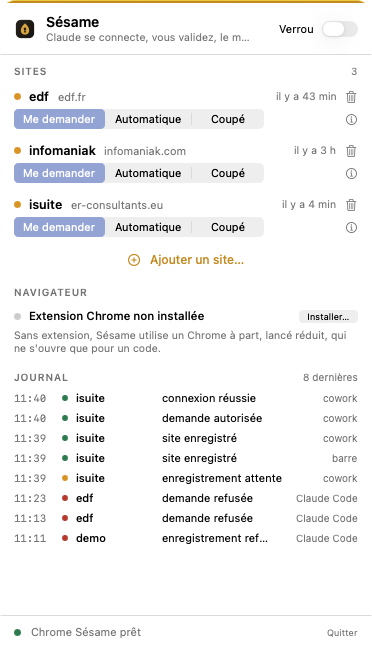
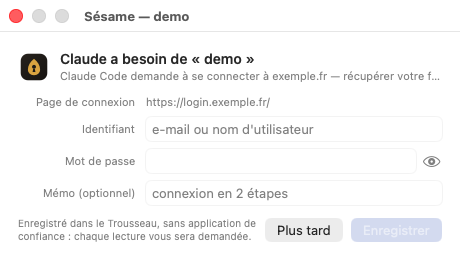
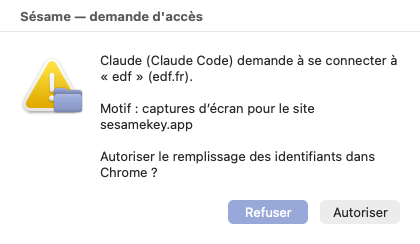
モックアップではない、実際のSésameのスクリーンショットです。日常使う3つのウィンドウと、メニューバーの種。
アプリは現在フランス語のみです。スクリーンショットもフランス語表示になっています。
sesame migrate-keychainを実行する際に一度だけ尋ねられます。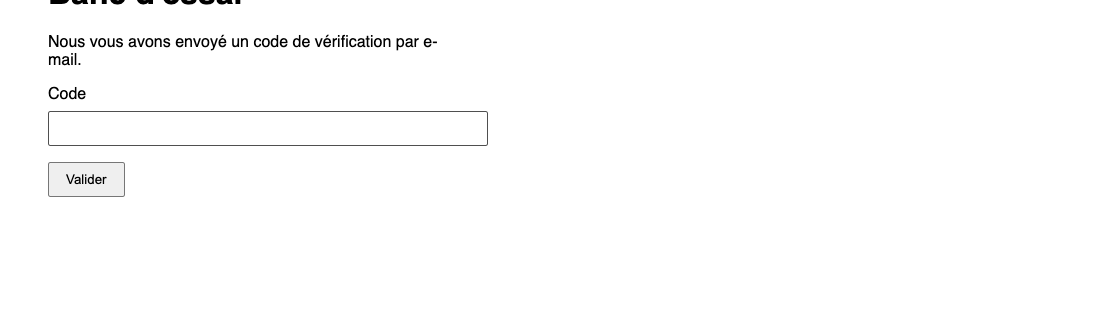
Sésameは、パスワードを一切Claudeに見せることなく、自動でアカウントにログインします。機密性の高いサイトでは、ワンクリックで承認します。すべてMac上、Appleのキーチェーンの中で完結します。
無料。アカウント登録不要。サーバーなし。macOS 13以降。
Claudeがツールsesame_login("edf")を、理由付きで呼び出します。「8月分の請求書を取得する」。
Claudeがedfにログインしようとしています。
Claudeが認証情報を受け取ることは一切ありません
基本原則
デフォルトは自動:「毎回確認」に設定したサイトを除き、あなたが何もクリックしなくてもSésameがClaudeの代わりにログインします。いずれの場合も、どのコマンドも秘密情報を返すことはありません。Claudeが得られる答えは3種類だけで、それ以外はありません。パスワードはSésameがページに入力するだけで、表示されることはありません。
完了 — フォームへの入力が完了し、セッションが開始された拒否 — あなたが拒否した、またはアクセスが遮断されている失敗 — サイト側で失敗した(詳しい理由は伝えられません)使い方
アーカイブをダウンロードして開き、「Install Sesame」をダブルクリックします。インストーラーが自分でClaudeに自己紹介し、メニューバーに小さな種を植えます。初回はmacOSが右クリックからの「開く」を求めます。
種のアイコンをクリックし、「サイトを追加」からユーザー名とパスワードを一度だけ入力します。これらはそのままAppleのキーチェーンへ、暗号化されて保存されます。ルールを選びます:二度と承認しない「自動」か、機密性の高いサイト向けの「毎回確認」かです。
「自動」なら、Sésameがブラウザ内で自分でフォームに入力します。承認は不要です。「毎回確認」のサイトでは、まずウィンドウが同意を求めます。その後、Claudeが作業を続けます。
画面で見る
モックアップではない、実際のSésameのスクリーンショットです。日常使う3つのウィンドウと、メニューバーの種。
アプリは現在フランス語のみです。スクリーンショットもフランス語表示になっています。
sesame migrate-keychainを実行する際に一度だけ尋ねられます。
ブラウザについて
バージョン136以降、Chromeはどんなプログラムにも普段使いのプロファイルを操作させません。これはマルウェア対策であり、Sésameもこれを尊重します。ここでは、それによって何が変わるか、そしてほとんど気にならないようにするために何をしたかを説明します。
chrome://extensionsを開き、デベロッパーモードを自動で有効にします。extension/フォルダを読み込み、名前の下に表示されるIDをコピーして、Sésameに貼り付け、「連携」をクリックします。セキュリティ
自動にするか、機密性の高いサイトでは毎回承認するか、あなたが選びます。そして、いつでもすべてを遮断できる「ブロック」ボタン。
SésameはあなたのSafariのパスワードやWi-Fiキーと同じ、macOSのキーチェーンに秘密情報を託します。Appleの暗号化により、あなたのセッションと、最近のMacではセキュリティチップによって保護されます。
クラウドなし、Sésameアカウントなし、隠れた同期もありません。秘密情報が行き来するのは、同じマシン上のキーチェーンとブラウザの間だけです。
自動:Claudeは何も尋ねずにログインします。毎回確認:ログインのたびに、誰が、どのサイトに、なぜ、を示すSésameのウィンドウを経由します。サイトごとに、ワンクリックでいつでも変更できます。
すべての要求が記録されます:誰が、いつ、どのサイトに、許可されたか拒否されたか、成功したかどうか。Claudeはあなたに報告するためにログを読むことはできますが、手を加えることはできません。
メニューバーから、サイトを問わずすべての接続を一度に遮断し、あなたが望む間その状態を保ちます。
対応環境
SésameはMCP、アシスタントがツールを呼び出すために使うオープン標準を話します。Claudeは今日それを理解します。他のアシスタントも、パスワードの扱いを何も変えることなく、後に続くでしょう。
管理
| サイト | ルール | 最終アクセス |
|---|---|---|
| OVH ovh.com | 自動 | 昨日 18:02 |
| EDF particulier.edf.fr | 毎回確認 | 今日 9:28 |
| 税務 impots.gouv.fr | アクセス遮断 | 12日前 |
どの行も、誰が、どのサイトに要求し、あなたがどう答えたかを記録します。ここから何かが削除されることは一切ありません。
よくある質問
いいえ。パスワードはあなたのMac上のAppleのキーチェーンにあり、同じマシン上のブラウザに入力されるためだけにそこから出ます。Sésameにはサーバーも、アカウントも、解析機能もありません。
それを行うコマンドは存在しません。Sésameが提供するのは「ログインする」「サイト一覧を見る」「ログを読む」だけです。どれだけ試みても、得られるのは「完了」「拒否」「失敗」のいずれかだけです。
バージョン136以降、Chromeはプログラムが普段使いのプロファイルを操作することを許可していません。そのためSésameは、デフォルトで別プロファイルのChromeを自ら起動し、最小化した状態で使い、コード入力が必要なときだけ前面に出します。Chrome拡張機能(ベータ版)を使えば、これを省略できます。普段使いのChromeで直接フォームに入力するため、2つ目のウィンドウは不要になります。
0.5.1以降に保存されたサイトでは尋ねられません。Sésameのキーチェーンヘルパーが最初のアクセス時から自動で項目を作成・再読み込みするためです。それより古いサイトの場合は、1回のコマンドで完全に解決します:sesame migrate-keychain — サイトごとにキーチェーンのウィンドウが表示されるので、「常に許可」をクリックすれば完了です。
メニューバーの種から:「ブラウザ」、続いて「インストール…」。Sésameがchrome://extensionsを開き、デベロッパーモードを自動で有効にします。extension/フォルダを読み込み、名前の下に表示されるIDをコピーしてSésameに貼り付け、「連携」をクリックします。接続が有効になると、Sésameが確認を表示します。これはベータ版です:普段使いのChromeでは、そのページにアクセスできる別の拡張機能が、理論上、あなた自身がタイプするのを見られるのと同じように、入力内容を見られる可能性があります。
それはあなたの手の中にとどまります。サイトがコードを求めると、Sésameが知らせ、ページ上部に「コードを待っています」と表示して待機します。コードが受け入れられて初めて、ログインが再開されます。これは意図的な設計です:第二の認証要素は、あなた自身です。
秘密情報はキーチェーンにあり、あなたのmacOSセッションとディスクの暗号化によって保護されています。ログインパスワードがなければ読み取ることはできません。それでも、パソコンを紛失した場合と同じように、パスワードは変更してください。
無料です。Sésameは無料でコードも公開されています。誰でも、ここに書かれている通りに動作することを確認できます。
ダウンロード
アプリを1つ、ドラッグ&ドロップを1回。あとはClaudeがあなたの代わりにログインします。その方法を知ることは一切ありません。