Uw wachtwoorden blijven op uw Mac. Claude doet de rest.

Sésame logt Claude automatisch in op uw accounts, zonder ooit een wachtwoord te tonen. Voor gevoelige sites keurt u het met één klik goed. Alles blijft op uw Mac, in de Sleutelhanger van Apple.

Gratis. Geen account. Geen server. macOS 13 of nieuwer.

Stap 1 van 4

Claude vraagt het

Claude roept de tool sesame_login("edf") aan met een reden: „de factuur van augustus ophalen”.

Claude
sesame_login("edf")reden: de factuur van augustus ophalen
✓ Automatisch: niets te doen
behalve op een site die op „Vraag het mij” staat
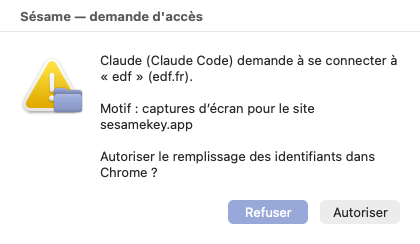
Sésame — toegangsverzoek

Claude wil inloggen op edf.

WeigerenToestaan
••••••••••
Het wachtwoord verlaat de Mac nooit
✓ klaar
09:28:35 · edf · inloggen · geslaagd

Claude ontvangt nooit een wachtwoord

Het principe

Claude ontvangt nooit uw wachtwoord. Het heeft zelfs geen opdracht om ernaar te vragen.

Automatisch is de standaard: Sésame logt Claude in zonder dat u hoeft te klikken, behalve op de sites die u op „Vraag het mij” zet. In beide gevallen geeft geen enkele opdracht ooit een geheim terug: Claude krijgt een van drie mogelijke antwoorden, en verder niets. Het wachtwoord wordt door Sésame in de pagina getypt, nooit getoond.

Wat Claude wél krijgt

  • klaar — het formulier is ingevuld, de sessie is geopend
  • geweigerd — u hebt nee gezegd, of de toegang is afgesloten
  • mislukt — de site heeft geweigerd, zonder ooit precies te zeggen waarom
  • De lijst van sites die u hebt opgeslagen, op naam
  • Het toegangslogboek, alleen-lezen

Wat Claude nooit krijgt

  • Uw gebruikersnaam
  • Uw wachtwoord, ook niet gemaskeerd, ook niet gedeeltelijk
  • De inhoud van een veld, ook niet in foutmeldingen
  • Het recht om een regel uit het logboek te wissen
  • Het recht om zonder u een site toe te voegen

Hoe het werkt

Drie handelingen, en nooit meer een wachtwoord typen waar Claude bij is.

1

Installeer Sésame

Download het archief, open het en dubbelklik op „Install Sesame”. Het installatieprogramma stelt zichzelf aan Claude voor en plant een klein zaadje in de menubalk. De eerste keer vraagt macOS om rechts te klikken en dan „Open” te kiezen.

2

Voeg een site toe

Klik op het zaadje, „Site toevoegen”, typ eenmalig uw gebruikersnaam en wachtwoord. Ze gaan rechtstreeks, versleuteld, naar de Sleutelhanger van Apple. Kies de regel: Automatisch, zodat u nooit meer hoeft goed te keuren, of Vraag het mij voor gevoelige sites.

3

Vraag het aan Claude

Bij Automatisch vult Sésame het formulier zelf in, in uw browser: niets goed te keuren. Op een site „Vraag het mij” vraagt een venster eerst om uw akkoord. Claude gaat verder met zijn werk.

„Log in op EDF en haal de factuur van augustus op.”

Scherm voor scherm

Wat u werkelijk te zien krijgt, op uw Mac.

Screenshots van Sésame zoals hij echt is, geen maquettes. Drie vensters die u dagelijks ziet, en een zaadje in de menubalk.

De app is voorlopig in het Frans; de screenshots tonen dat.

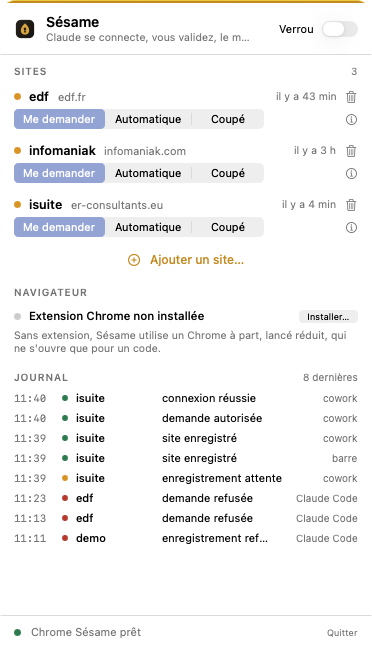
Het Sésame-paneel in de menubalk: lijst van sites met hun regel, logboek, knop Blokkeren
1 · Het zaadje in de menubalk. Uw sites, de regel van elke site (automatisch, vraag het mij, afgesloten), het toegangslogboek, de knop „Blokkeren” die alles afsluit, en de knop om een site toe te voegen.
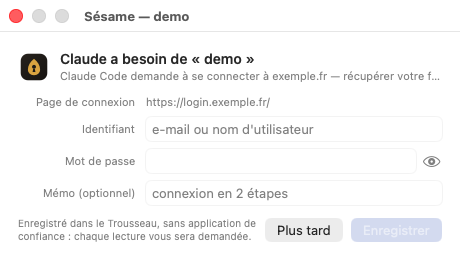
Het Sésame-venster dat om een gebruikersnaam en wachtwoord voor een site vraagt, met het oogicoon om het wachtwoord te tonen
2 · Het inloggegevensvenster. Wanneer Claude een site nodig heeft die Sésame nog niet kent, opent dit venster: gebruikersnaam, wachtwoord met een oogicoon om het te controleren, „Later” of „Opslaan”. Het wachtwoord gaat rechtstreeks naar de Sleutelhanger. Claude verneemt alleen dat de site nu beschikbaar is.
Het Sésame-toegangsverzoek: wie vraagt het, welke site, waarom, knoppen Weigeren en Toestaan
3 · Het toegangsverzoek, op een site „Vraag het mij”. Wie vraagt het, welke site, waarom. „Weigeren” is de standaardknop. De Sleutelhanger van Apple zelf vraagt niets voor een site die is opgeslagen sinds 0.5.1; voor een oudere site, eenmalig, tijdens sesame migrate-keychain.
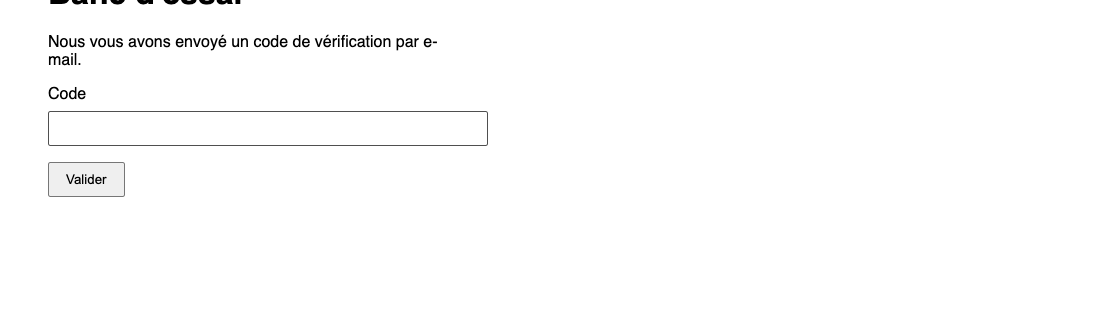
De Sésame-balk bovenaan de pagina die wacht op een code ontvangen per e-mail of sms
4 · De code, dat bent u. Stuurt de site een code via sms, e-mail of een authenticator-app, dan verschijnt bovenaan de pagina een balk en wacht Sésame. U typt de code, de site accepteert hem, Claude gaat verder.

De browser

Waarom een apart Chrome-venster, en hoe u dat kunt overslaan.

Sinds versie 136 weigert Chrome elk programma toegang tot uw dagelijkse profiel. Dat is een bescherming tegen malware, en Sésame respecteert die. Hier leest u wat dat verandert, en wat we hebben gedaan zodat het bijna niet opvalt.

Vandaag: een aparte Sésame-Chrome, uit het zicht

  • Sésame start zijn eigen Chrome met een eigen profiel, geminimaliseerd in het Dock. U hoeft zelf niets te openen.
  • Hij blijft op de achtergrond tijdens het inloggen en verschijnt alleen wanneer een site op een code van u wacht.
  • Uw sessies blijven daar open: eenmaal ingelogd bij EDF is Sésame pas weer nodig zodra die sessie verloopt.
  • Er is verder niets geïnstalleerd: geen andere extensie kan zien wat Sésame typt.

Beschikbaar: de extensie, in uw dagelijkse Chrome

  • De Sésame-extensie (bèta) vult het formulier rechtstreeks in uw dagelijkse Chrome in. Geen apart venster meer.
  • Installeer haar vanuit het zaadje: menu Sésame → „Browser” → „Installeren…”. Sésame opent chrome://extensions en zet de ontwikkelaarsmodus voor u aan.
  • Laad de map extension/, kopieer de ID die onder de naam staat, plak die in Sésame en klik op „Koppelen”.
  • Ze ontvangt inloggegevens via het native-messaging-kanaal van Chrome, een lokale verbinding tussen de extensie en Sésame. Niets gaat over het netwerk, de extensie slaat niets op. Sésame geeft haar de voorkeur zodra ze reageert, en valt anders terug op de aparte Chrome.
  • Een eerlijke beperking: in uw dagelijkse Chrome zou een andere extensie met toegang tot de pagina in theorie de toetsaanslagen kunnen bekijken, net zoals ze u zelf zou kunnen zien typen. De aparte Chrome heeft die blootstelling niet. Aan u de keuze.

Beveiliging

Gebouwd zoals Apple het zou bouwen: lokaal, versleuteld, onder uw controle.

U kiest: automatisch, of telkens goedkeuren voor gevoelige sites. En een knop Blokkeren die op elk moment alles afsluit.

  • De Sleutelhanger van Apple, geen zelfgebouwde kluis

    Sésame vertrouwt uw geheimen toe aan de macOS-Sleutelhanger, dezelfde die uw Safari-wachtwoorden en wifi-sleutels bewaart. Versleuteling van Apple, beschermd door uw sessie en, op recente Macs, door de beveiligingschip.

  • Niets verlaat uw Mac

    Geen cloud, geen Sésame-account, geen verborgen synchronisatie. Het geheim reist alleen tussen de Sleutelhanger en uw browser, op dezelfde machine.

  • U kiest, site per site

    Automatisch: Claude logt in zonder u iets te vragen. Vraag het mij: elke login verloopt via een Sésame-venster dat zegt wie, welke site, waarom. U verandert van gedachten met één klik, site per site.

  • Een logboek dat Claude niet kan wissen

    Elk verzoek wordt vastgelegd: wie, wanneer, welke site, toegestaan of geweigerd, geslaagd of niet. Claude kan het lezen om u verslag uit te brengen. Het kan er niets aan wijzigen.

  • Een knop Blokkeren

    In de menubalk sluit hij in één keer elke verbinding af, ongeacht de site, zo lang als u wilt.

Compatibiliteit

Gemaakt voor Claude. Open voor anderen.

Sésame spreekt MCP, de open standaard waarmee assistenten tools aanroepen. Claude begrijpt het vandaag al. Anderen zullen volgen, zonder dat er iets verandert aan uw wachtwoorden.

Claude Desktop en Cowork Claude Code Claude in Chrome Chrome-extensie (bèta): uw dagelijkse Chrome, geen apart venster Cursor, VS Code, Windsurf · compatibel, niet getest Codex CLI, Gemini CLI · compatibel, niet getest ChatGPT · via externe connector, niet getest

Controle

Site per site. Toegang per toegang.

Uw sites

SiteRegelLaatste toegang
OVH
ovh.com
automatischgisteren, 18:02
EDF
particulier.edf.fr
vraag het mijvandaag, 09:28
Belastingen
impots.gouv.fr
toegang afgesloten12 dagen geleden

Het logboek

09:28:32 edf aanvraag Claude Code toegestaan door u goedgekeurd 09:28:35 edf inloggen Claude Code geslaagd dashboard geopend 18:02:10 ovh inloggen Cowork geslaagd automatische regel 11:40:03 belastingen aanvraag Cowork geweigerd toegang afgesloten 11:39:51 belastingen aanvraag Cowork geweigerd u zei nee

Elke regel zegt wie het vroeg, voor welke site, en wat u hebt geantwoord. Er wordt nooit iets uit gewist.

Vragen

Wat we het vaakst horen.

Stuurt Sésame mijn wachtwoorden ergens naartoe?

Nee. Ze staan in de Sleutelhanger van Apple op uw Mac, en verlaten die alleen om in uw browser te worden getypt, op dezelfde machine. Sésame heeft geen server, geen account, geen statistieken.

Zou Claude kunnen frauderen om een wachtwoord te krijgen?

Het heeft daar geen opdracht voor. Sésame biedt het alleen „inloggen”, „sites weergeven” en „logboek lezen” aan. Zelfs bij aandringen krijgt het alleen „klaar”, „geweigerd” of „mislukt” terug.

Waarom een tweede Chrome-venster?

Sinds versie 136 weigert Chrome dat een programma uw dagelijkse profiel bestuurt. Daarom gebruikt Sésame standaard een Chrome met een apart profiel, die het zelf start, geminimaliseerd, en alleen laat verschijnen voor een code. U kunt dat overslaan met de Chrome-extensie (bèta): die vult het formulier rechtstreeks in uw dagelijkse Chrome in, zonder tweede venster.

Waarom vraagt mijn Mac om mijn inlogwachtwoord?

Voor een site die is opgeslagen sinds 0.5.1 gebeurt dat niet: de Sleutelhanger-helper van Sésame maakt en leest het item zelf, stilletjes, al vanaf de eerste toegang. Voor een oudere site regelt één opdracht dat voorgoed: sesame migrate-keychain — één Sleutelhanger-venster per site, u klikt op „Altijd toestaan”, en het is klaar.

Hoe installeer ik de Chrome-extensie?

Vanuit het zaadje in de menubalk: „Browser”, dan „Installeren…”. Sésame opent chrome://extensions en zet de ontwikkelaarsmodus voor u aan; laad de map extension/, kopieer de ID die onder de naam staat, plak die in Sésame en klik op „Koppelen”. Sésame bevestigt zodra de verbinding actief is. Het is een bèta: in uw dagelijkse Chrome zou een andere extensie met toegang tot de pagina in theorie de toetsaanslagen kunnen bekijken, net zoals ze u zelf zou kunnen zien typen.

En codes die per sms of via een authenticator-app worden verstuurd?

Die blijven in uw handen. Vraagt een site om er een, dan laat Sésame dat weten, toont „Wacht op uw code” bovenaan de pagina, en wacht terwijl u die typt. Het inloggen gaat pas verder zodra de code is geaccepteerd. Dat is bewust zo: de tweede factor, dat bent u.

Wat gebeurt er als ik mijn Mac verlies?

De geheimen staan in de Sleutelhanger, beschermd door uw macOS-sessie en de schijfversleuteling. Zonder uw inlogwachtwoord zijn ze onleesbaar. Wijzig toch uw wachtwoorden, zoals u zou doen bij elke verloren computer.

Wat kost het?

Niets. Sésame is gratis en de code is open: iedereen kan controleren dat het precies doet wat hier staat.
Downloaden

Open Sésame.

Eén app, één sleep-en-neerzet, en Claude logt voor u in. Zonder ooit te weten hoe.

Versie0.5.1 · prototype, zip-archief met de app voor de menubalk
VereistenmacOS 13 of nieuwer, Google Chrome, Node.js 20 of nieuwer
PrijsGratis, open source