As suas palavras-passe ficam no seu Mac. O Claude trata do resto.

O Sésame liga o Claude às suas contas, automaticamente, sem nunca lhe mostrar uma palavra-passe. Para sites sensíveis, você aprova com um clique. Tudo fica no seu Mac, no Chaveiro da Apple.

Grátis. Sem conta. Sem servidor. macOS 13 ou posterior.

Passo 1 de 4

O Claude pergunta

O Claude chama a ferramenta sesame_login("edf") com um motivo: «obter a fatura de agosto».

Claude
sesame_login("edf")motivo: obter a fatura de agosto
✓ Automático: nada a fazer
exceto num site definido como «Perguntar-me»
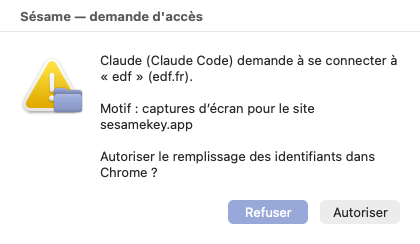
Sésame — pedido de acesso

Claude quer entrar em edf.

RecusarAutorizar
••••••••••
A palavra-passe nunca sai do Mac
✓ feito
09:28:35 · edf · início de sessão · com êxito

O Claude nunca recebe uma credencial

O princípio

O Claude nunca recebe a sua palavra-passe. Nem sequer tem um comando para a pedir.

Automático por defeito: o Sésame entra em vez do Claude sem que você tenha de clicar em nada, exceto nos sites que definir como «Perguntar-me». Em qualquer dos casos, nenhum comando devolve um segredo: o Claude recebe uma de três respostas possíveis, e nada mais. A palavra-passe é escrita na página pelo Sésame, nunca mostrada.

O que o Claude recebe

  • feito — o formulário está preenchido, a sessão está aberta
  • recusado — você disse não, ou o acesso foi cortado
  • falhou — o site resistiu, sem nunca dizer exatamente porquê
  • A lista de sites que guardou, por nome
  • O registo de acessos, apenas para leitura

O que o Claude nunca recebe

  • O seu nome de utilizador
  • A sua palavra-passe, nem sequer disfarçada, nem sequer parcial
  • O conteúdo de um campo, incluindo em mensagens de erro
  • A possibilidade de apagar uma linha do registo
  • A possibilidade de adicionar um site sem você

Como funciona

Três gestos, e nunca mais uma palavra-passe escrita à frente do Claude.

1

Instale o Sésame

Transfira o arquivo, abra-o e clique duas vezes em «Install Sesame». O instalador apresenta-se ao Claude sozinho e planta uma pequena semente na barra de menus. Da primeira vez, o macOS pede um clique com o botão direito e depois «Abrir».

2

Adicione um site

Clique na semente, «Adicionar um site», escreva o seu nome de utilizador e a sua palavra-passe uma única vez. Vão diretamente para o Chaveiro da Apple, cifrados. Escolha a regra: Automático para nunca mais aprovar nada, ou Perguntar-me para sites sensíveis.

3

Peça ao Claude

Em Automático, o Sésame preenche o formulário sozinho no seu navegador: nada a aprovar. Num site «Perguntar-me», uma janela pede primeiro a sua autorização. O Claude continua o seu trabalho.

«Entra no EDF e vai buscar a fatura de agosto.»

Ecrã a ecrã

O que vai realmente ver, no seu Mac.

Capturas de ecrã do Sésame tal como é, não maquetas. Três janelas do dia a dia, e uma semente na barra de menus.

A aplicação está em francês por agora; as capturas de ecrã mostram-no.

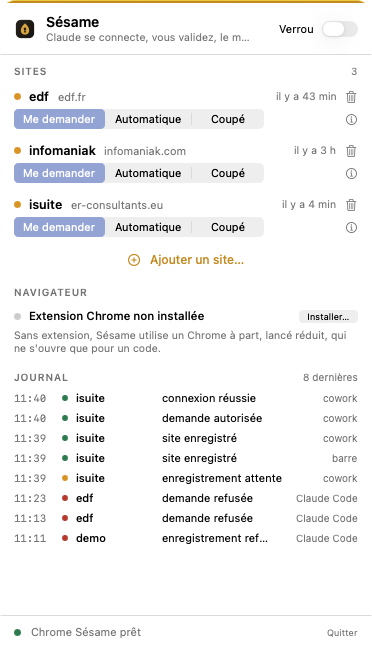
O painel do Sésame na barra de menus: lista de sites com a sua regra, registo, botão Bloquear
1 · A semente na barra de menus. Os seus sites, a regra de cada um (automático, perguntar-me, cortado), o registo de acessos, o botão «Bloquear» que corta tudo, e o botão para adicionar um site.
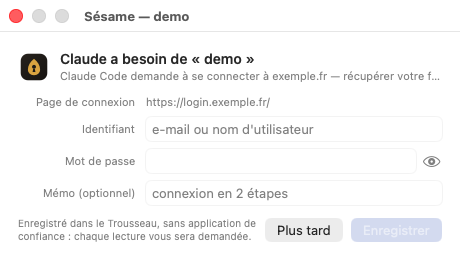
A janela do Sésame a pedir nome de utilizador e palavra-passe para um site, com o ícone do olho para revelar a palavra-passe
2 · A janela de credenciais. Quando o Claude precisa de um site que o Sésame ainda não conhece, esta janela abre-se: nome de utilizador, palavra-passe com um ícone de olho para a conferir, «Mais tarde» ou «Guardar». A palavra-passe vai diretamente para o Chaveiro. O Claude fica apenas a saber que o site está agora disponível.
O pedido de acesso do Sésame: quem pede, que site, porquê, botões Recusar e Autorizar
3 · O pedido de acesso, num site «Perguntar-me». Quem pede, que site, porquê. «Recusar» é o botão predefinido. O Chaveiro da Apple, esse, não pede nada para um site guardado desde a 0.5.1; para um site mais antigo, apenas uma vez, durante sesame migrate-keychain.
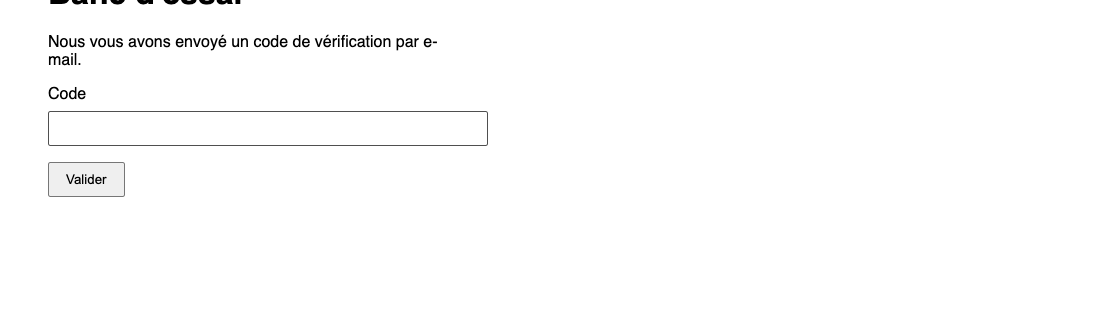
O aviso do Sésame no topo da página à espera de um código recebido por email ou SMS
4 · O código é você. Se o site enviar um código por SMS, email ou uma aplicação de autenticação, aparece um aviso no topo da página e o Sésame espera. Você escreve o código, o site aceita-o, o Claude continua.

O navegador

Porque existe uma janela Chrome à parte, e como a evitar.

Desde a versão 136, o Chrome recusa-se a deixar qualquer programa controlar o seu perfil habitual. É uma proteção contra software malicioso, e o Sésame respeita-a. Eis o que isso muda, e o que fizemos para que quase não se note.

Hoje: um Chrome Sésame dedicado, discreto

  • O Sésame abre o seu próprio Chrome com o seu próprio perfil, minimizado no Dock. Não há nada para você abrir.
  • Fica em segundo plano durante o início de sessão e só se expande se um site estiver à espera de um código seu.
  • As suas sessões ficam abertas ali: depois de entrar no EDF, o Sésame só volta a ser necessário quando a sessão expirar.
  • Não é instalado mais nada ali: nenhuma extensão de terceiros pode observar o que o Sésame escreve.

Disponível: a extensão, no seu Chrome habitual

  • A extensão Sésame (beta) preenche o formulário diretamente no seu Chrome de todos os dias. Sem mais janelas à parte.
  • Instale-a a partir da semente: menu Sésame → «Navegador» → «Instalar…». O Sésame abre chrome://extensions e ativa o modo de programador por si.
  • Carregue a pasta extension/, copie o ID indicado sob o seu nome, cole-o no Sésame e clique em «Ligar».
  • Recebe as credenciais através do canal de mensagens nativas do Chrome, um túnel local entre a extensão e o Sésame. Nada passa pela rede, a extensão não guarda nada. O Sésame prefere-a assim que ela responde, e volta ao Chrome à parte caso contrário.
  • Um limite honesto: no seu Chrome habitual, outra extensão com acesso à página poderia, em teoria, observar o que é escrito, tal como poderia observá-lo a si próprio a escrever. O Chrome dedicado não tem essa exposição. A escolha é sua.

Segurança

Construído como a Apple faria: local, cifrado, sob o seu controlo.

Você escolhe: automático, ou aprovação de cada vez para sites sensíveis. E um botão Bloquear que corta tudo, a qualquer momento.

  • O Chaveiro da Apple, não um cofre caseiro

    O Sésame confia os seus segredos ao Chaveiro do macOS, o mesmo que guarda as suas palavras-passe do Safari e as suas chaves Wi-Fi. Cifra da Apple, protegida pela sua sessão e, nos Mac mais recentes, pelo chip de segurança.

  • Nada sai do seu Mac

    Sem nuvem, sem conta Sésame, sem sincronização oculta. O segredo só circula entre o Chaveiro e o seu navegador, na mesma máquina.

  • Você escolhe, site a site

    Automático: o Claude entra sem lhe perguntar nada. Perguntar-me: cada início de sessão passa por uma janela do Sésame que diz quem, que site, porquê. Você muda de ideias com um clique, site a site.

  • Um registo que o Claude não pode apagar

    Cada pedido fica registado: quem, quando, que site, autorizado ou recusado, com sucesso ou não. O Claude pode lê-lo para lhe dar conta. Não lhe pode tocar.

  • Um botão Bloquear

    Na barra de menus, corta todas as ligações de uma vez, seja qual for o site, pelo tempo que quiser.

Compatibilidade

Feito para o Claude. Aberto a outros.

O Sésame fala MCP, o padrão aberto que os assistentes usam para chamar ferramentas. O Claude já o compreende hoje. Outros virão a seguir, sem mudar nada nas suas palavras-passe.

Claude Desktop e Cowork Claude Code Claude no Chrome Extensão Chrome (beta): o seu Chrome habitual, sem janela à parte Cursor, VS Code, Windsurf · compatível, não testado Codex CLI, Gemini CLI · compatível, não testado ChatGPT · via conector remoto, não testado

Controlo

Site a site. Acesso a acesso.

Os seus sites

SiteRegraÚltimo acesso
OVH
ovh.com
automáticoontem, 18:02
EDF
particulier.edf.fr
perguntar-mehoje, 09:28
Impostos
impots.gouv.fr
acesso cortadohá 12 dias

O registo

09:28:32 edf pedido Claude Code autorizado aprovado por você 09:28:35 edf sessão Claude Code com êxito painel aberto 18:02:10 ovh sessão Cowork com êxito regra automática 11:40:03 impostos pedido Cowork recusado acesso cortado 11:39:51 impostos pedido Cowork recusado disse que não

Cada linha diz quem pediu, para que site, e o que respondeu. Nunca nada é apagado dele.

Perguntas

O que mais nos perguntam.

O Sésame envia as minhas palavras-passe para algum lado?

Não. Ficam no Chaveiro da Apple, no seu Mac, e só saem dali para serem escritas no seu navegador, na mesma máquina. O Sésame não tem servidor, nem conta, nem estatísticas.

O Claude poderia enganar para obter uma palavra-passe?

Não tem nenhum comando para isso. O Sésame só lhe oferece «iniciar sessão», «listar sites», «ler o registo». Mesmo insistindo, a única coisa que consegue é «feito», «recusado» ou «falhou».

Porquê uma segunda janela do Chrome?

Desde a versão 136, o Chrome recusa-se a deixar um programa controlar o seu perfil habitual. Por isso, por defeito, o Sésame usa um Chrome com perfil separado, que abre sozinho, minimizado, e só expande para um código. Pode evitá-lo com a extensão Chrome (beta): preenche o formulário diretamente no seu Chrome habitual, sem segunda janela.

Porque é que o meu Mac pede a minha palavra-passe de sessão?

Para um site guardado desde a 0.5.1, não pede: o assistente do Chaveiro do Sésame cria e volta a ler o item sozinho, em silêncio, desde o primeiro acesso. Para um site mais antigo, um único comando resolve isso de vez: sesame migrate-keychain — uma janela do Chaveiro por site, você clica em «Permitir Sempre», e está feito.

Como instalo a extensão Chrome?

A partir da semente na barra de menus: «Navegador» e depois «Instalar…». O Sésame abre chrome://extensions e ativa o modo de programador por si; carregue a pasta extension/, copie o ID indicado sob o seu nome, cole-o no Sésame e clique em «Ligar». O Sésame confirma assim que a ligação estiver ativa. É uma beta: no seu Chrome habitual, outra extensão com acesso à página poderia, em teoria, observar o que é escrito, tal como poderia observá-lo a si próprio a escrever.

E os códigos por SMS ou aplicação de autenticação?

Ficam nas suas mãos. Quando um site pede um, o Sésame avisa-o, mostra «A aguardar o seu código» no topo da página, e espera enquanto o escreve. O início de sessão só continua depois de o código ser aceite. É intencional: o segundo fator é você.

O que acontece se eu perder o meu Mac?

Os segredos ficam no Chaveiro, protegidos pela sua sessão do macOS e pela cifra do disco. Sem a sua palavra-passe de sessão, ficam ilegíveis. Ainda assim, mude as suas palavras-passe, como faria com qualquer computador perdido.

Quanto custa?

Nada. O Sésame é gratuito e o seu código é aberto: qualquer pessoa pode verificar que faz exatamente o que está escrito aqui.
Transferência

Abra o Sésame.

Uma aplicação, um arrastar e largar, e o Claude entra por si. Sem nunca saber como.

Versão0.5.1 · protótipo, arquivo zip com a app da barra de menus
RequisitosmacOS 13 ou posterior, Google Chrome, Node.js 20 ou posterior
PreçoGratuito, código aberto